

iMovie – Trailer und Storyboards

Die App iMovie nutze ich jetzt bereits einige Zeit und stelle fest, dass es immer noch etwas neu zu entdecken gibt. Bisher habe ich meine Videos ganz intuitiv über „Neues Projekt“ zusammengestellt und einen großen Bogen um die Funktion „Neuer Trailer“ gemacht. Das war zumindest im Hinblick auf das dort angebotene Storyboard ein Fehler.

Nach ersten Basteleien mit Videos, die man aus Bildern und kleinen Videoclips zusammenstellt, kommt schnell der Wunsch nach etwas mehr Professionalität auf. Der erste Schritt dazu ist „etwas Planung“. Wie wäre es mit Vor- und Abspann? Wählt man eigentlich zwischen jedem Clip einen der angebotenen Übergänge oder wechselt man lieber zwischen unterschiedlichen Perspektiven, wie Totale, Halbtotale, Portrais, Detail? Erzählt man immer schön der Reihe nach oder startet man mit einem Aufmacher, um dann z.B. nur die interessantesten Reiseerlebnisse zu präsentieren? Alles das sind Fragen, deren Beantwortung sich in einem Storyboard wiederfinden (sollten).

Bei iMovie gibt es es verschiedene Trailer zur Auswahl, die für die unterschiedlichsten Situationen eine vorgegebene Geschichte haben – eine Story eben. Diese Geschichte kann an die persönlichen Wünsche angepasst werden, indem man die vorgegebenen Texte ändert und persönliche Bilder bzw. Videos an die vorgegebenen Stellen einfügt.

Mag sein, dass ich noch nicht alle Möglichkeiten erfasst habe, aber leider wirkt dieses Storyboard sehr starr. So müssen z.B. alle vorgesehenen Plätze für Videos/Bilder belegt werden. Neue Plätze lassen sich leider nicht hinzufügen. Ich denke aber, dass eine Beschäftigung mit den Trailern sehr hilfreich sein könnte. Die gewonnenen Erfahrungen sollten sich wohl auch für die von mir favorisierten „normalen“ Videoprojekte mit iMovie nutzen lassen.

Tipp (Hausaufgabe?): Erstellt doch zum Test einmal einen Trailer, so dass wir beim kommenden Stammtisch am 19.03.2013 um 18:30 über unsere Erfahrungen sprechen können. Nutzt bitte Kommentare für Fragen und Anregungen.

Ergänzung: Hier ein Trailer, den ich gerade mit dem iPhone erstellt habe. Könnte von einem meiner Enkel sein – ist es aber nicht ;=).
Hangout – iPhone als externe Kamera

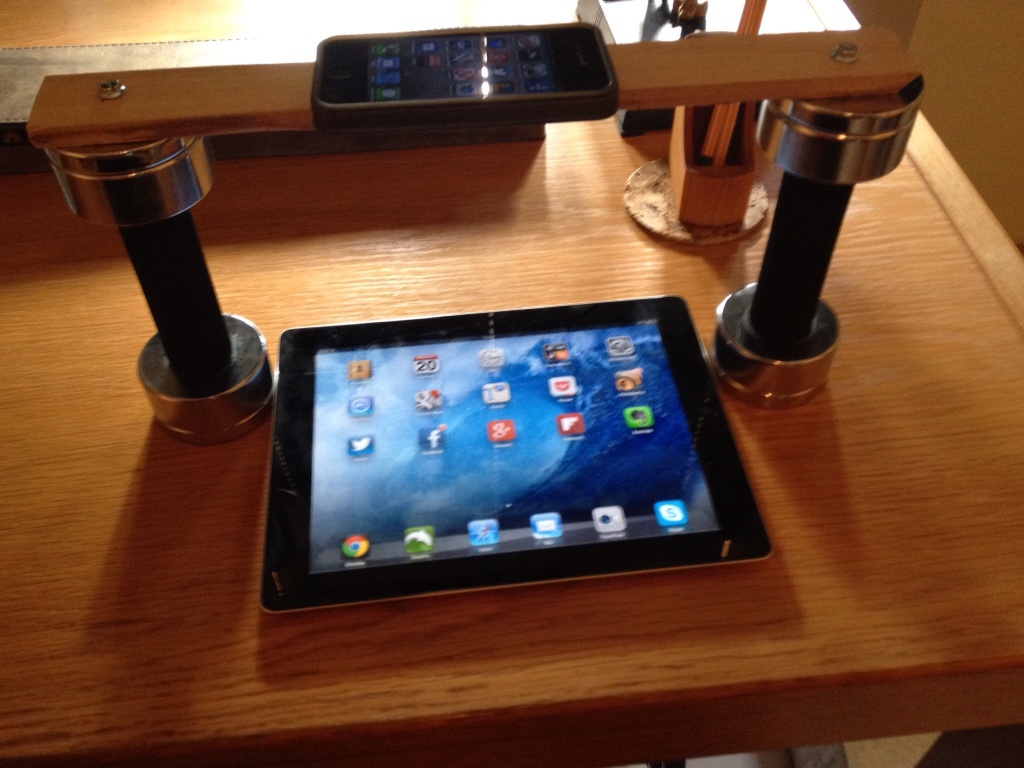
Hilfskonstruktion für iPhone als externe Kamera

Über diese ‚tolle‘ Konstruktion grüble ich nun schon einige Stunden – gut, dass ich mir keine Rechnungen schreiben muss ;=). Jetzt hoffe ich, dass damit das Problem der externen Kamera in Hangouts gelöst ist. Die Situation ist sicher bekannt: Da spricht jemand ein Problem an, das er mit einer App auf dem Tablet, z.B. dem iPad, hat. Eine direkte Anbindung des iPads in das Meeting wäre zwar denkbar, doch leider kann man den Inhalt des Bildschirms nicht präsentieren. Anwendungen auf dem PC bzw. Laptop kann man über die Bildschirmfreigabe zeigen, doch Apps auf dem Tablet nicht!

Für mich gibt es zwei Lösungen, die ich bisher nur im Zweier-Hangout getestet habe:

  • Man schaltet während des Hangouts, an dem man mit dem Laptop teilnimmt, von der Frontkamera auf eine zweite USB-Kamera um. Diese hält man dann über das zu zeigende Display des Tablets und versucht dort auf der App etwas zu zeigen. Das ist irgendwie etwas für Akrobaten oder sonstige Künstler. Es wäre besser, wenn die Kamera einen festen Stand hätte. Ich habe bisher dafür noch keine Lösung!
  • Oder man nimmt mit einem zweiten Account über ein Smartphone, z.B. das iPhone, an dem Hangout teil. Dort schaltet man die Kamera auf der Rückseite ein und hält diese wieder über das zu zeigende Display des iPads. Oder sehr viel besser: Man nutzt die oben gezeigte Konstruktion und legt das iPhone auf die Querlatte, so dass das Kameraloch frei bleibt. Jetzt nur noch das iPad richtig positionieren und schon kann in aller Ruhe die App bedienen und erklären. Nachteil: Es geht einer der zehn denkbaren Plätze für Teilnehmer verloren.

Meine Konstruktion ist sehr flexibel, denn theoretisch nutze ich ja dreimal die Woche die beiden Minihanteln zu sportlichen Betätigung. Vorteil: Sie sind relativ schwer und geben der Konstruktion damit den erforderlichen Halt.

Das alles muss demnächst noch in einer größeren Gruppe getestet werden. Oder hat jemand eine bessere Lösung???

Explain Everything – Videos im Handumdrehen

Es ist schon einige Zeit her, dass ich mich um die Aufnahme von Videos auf mobilen Geräten gekümmert habe. So habe ich mit der App iMovie und der App ShowMe experimentiert, die beide je nach dem Einsatzzweck ihre Vor- und Nachteile haben. So wird es sicher auch mit der App Explain Everything (=erkläre alles) sein, die mich seit ein paar Tagen fesselt ;=).

Die ersten Videos mit Explain Everything habe ich für den Stammtisch Mobile Web aufgenommen und füge sie zur Verdeutlichung hier ein.

Die Einsatzmöglichkeiten sind vielfältig. So könnte ich mir z.B. denken, dass

  • damit die Nutzung einer neuen App erklärt wird.
  • Hilfen für den Sevice von technischen Geräten angefertigt werden.
  • die Geschichte einer Familie dokumentiert wird.
  • ein Bericht über die letzte Reise zusammengestellt wird.
  • usw. usw. usw.

Diese Apps zur Zusammenstellung der unterschiedlichsten Videos sind sehr interessant, denkt

HoSi.