


Die Weihnachtszeit ist auch die Zeit der Adventskalender und diese bringen mir neue Ideen für alles rund um Computer und Internet. Als Fan von Kurzbefehlen verfolge ich u.a. den Kalender von Mac-Seminare, der mir die Bedienungshilfe Assistive Touch in Erinnerung brachte, die ich bereits einmal für Experimente mit einer iPad-Maus genutzt habe.
Einrichten
Diese Bedienungshilfe Assistive Touch unterstützt uns auf dem iPhone, wenn wir Probleme mit dem Drücken von Tasten haben oder Aktionen schwierig mit den Fingern auslösen können. Man kann externe Geräte, z.B. eine Maus oder einen Joystick, anschließen aber auch Kurzbefehle starten.

Assistive Touch wird über >Einstellungen >Bedienungshilfen >Tippen eingeschaltet. Danach kann ein individuelles Hauptmenü erstellt werden.
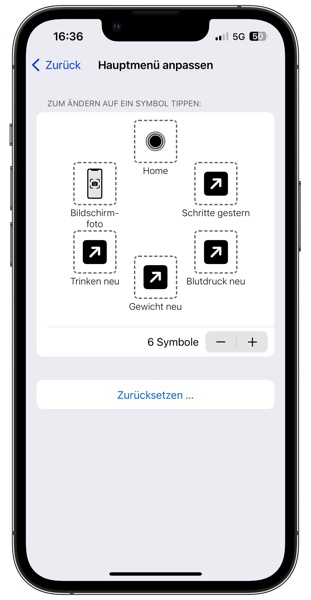
Im Hauptmenü können bis zu 8 Funktionen festgelegt werden, die man aus einer Vielzahl von Angeboten auswählen kann. So lässt sich das schwierige gleichzeitige Tippen von 2 Tasten für ein Bildschirmfoto ebenso vereinfachen, wie das Doppeltippen für die Nutzung von AppelPay.
Action Button
Das Hauptmenü kann jederzeit über ein kleines frei verschiebbares Kreissymbol aufgerufen werden. Ich habe es im Eingangsbild für diesen Artikel unten rechts eingezeichnet, denn es wird beim Bildschirmfoto nicht gespeichert. Auf diese Weise hat man dann auch ohne iPhone 15 seinen individuellen Action Button.
Mir gefällt besonders, dass ich die von mir am häufigsten genutzten Kurzbefehle über ein schnell zugängliches Menü jederzeit zur Verfügung habe.
Eine nette und relativ einfache Bastelei, denkt HoSi.
 tests
tests 