


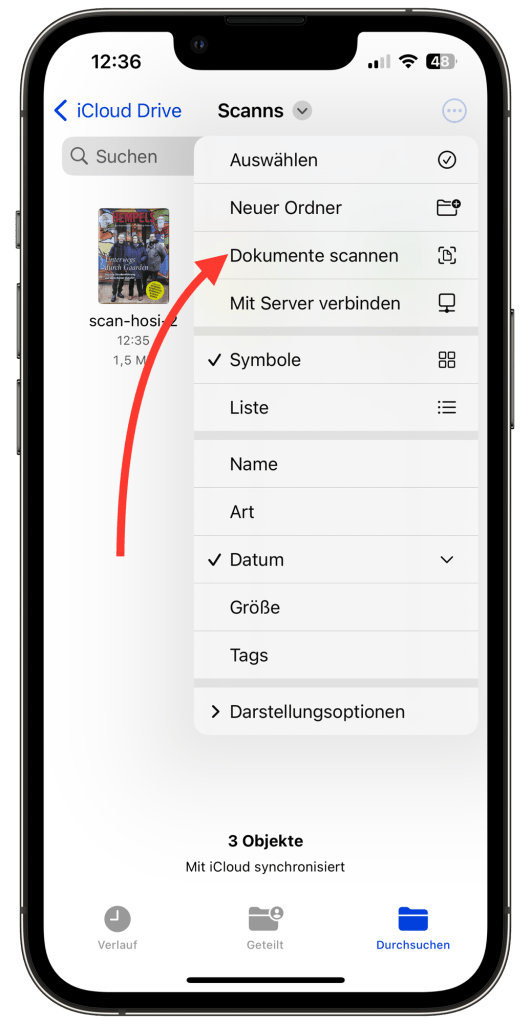
Es ist schon ein paar Jahre her, dass ich hier und hier über das Scannen und Speichern von PDF-Dokumenten mit dem iPhone geschrieben habe. Die Details haben sich inzwischen etwas geändert. Heute also eine kleine Erinnerung.
Prinzip
Das Scannen mit dem iPhone lässt sich unterschiedlich starten. Es gibt spezielle meist kostenpflichtige App oder man öffnet die App Notizen und scannt eine Vorlage als Notiz. Ich nutze den Weg über den Ordner „Scanns“, den ich in iCloud angelegt habe.
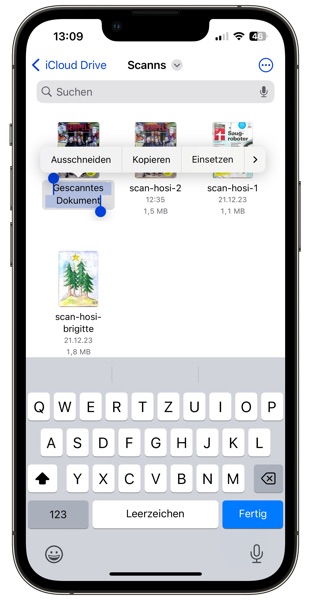
Wenn man den Ordner „Scanns“ geöffnet hat, kann man über die drei Punkte oben rechts auch das Scannen weiterer Dokumente starten. Meine Scanns versehe ich mit dem Namen „scan-hosi-x“. Das x ist Platzhalter für eine laufende Zahl oder einen Begriff (siehe Fotos oben).
Scannen
Zum Scannen legt man die Vorlage auf einen kontrastreichen Hintergrund, hält das iPhone so, dass ein blauer Rahmen erscheint und und die Seite automatisch gespeichert wird. Es können weitere Seiten gescannt bzw. das Dokument gespeichert werden. Der Name „gescanntes Dokument“ sollte indivuell geändert werden.

Kurzbefehl
Ein eventuell interessanter Weg führt über einen Kurzbefehl, der z.B. über den Home-Bildschirm des iPhones gestartet werden kann.


Der rot umrandete Teil sorgt (1) für die Eintragung des späteren Dateinamens in die Zwischenablage und (2) für das eigentlichen Scannen.
Der blau umrandete Teil (3) dient nur zur Erinnerung und kann auch gern weggelassen werden.
Fazit
Scannen ohne Zusatz-App ist für mich seit Jahren Normalität. Vielleicht einmal nachmachen, hofft HoSi.
 tests
tests 